
Häufige Fragen
Hier findest du Antworten zu Kosten, Datenschutz, Links, Konto und den einzelnen Funktionen. Deine Frage fehlt? Schreib uns über die Feedback-Seite.
Allgemein
Was kostet terminsuche.ch?
Die Grundfunktionen sind kostenlos – ohne Registrierung und ohne Werbung. Mit einem Premium-Plan kommen eigenes Logo und eigene Farbe, Vorlagen, Kalenderdatei und mehr Teilnehmende dazu. Die Pläne findest du unter Pläne und Preise.
Brauche ich ein Konto?
Nein. Weder du noch die Teilnehmenden brauchen ein Konto oder eine E-Mail-Adresse. Ein Konto ist freiwillig: Es bewahrt deine Admin-Links und Entwürfe verschlüsselt auf und merkt sich dein Standard-Logo und deine Standardfarbe. Für eine Organisation ist ein Konto nötig.
Was kann ich mit terminsuche.ch machen?
Terminumfragen, Freitext-Abstimmungen, Eintragungslisten und Fragebögen erstellen. Alle Funktionen siehst du auf der Seite Funktionen; Schritt für Schritt erklärt sie die Anleitung.
Gibt es eine Einführung in die Funktionen?
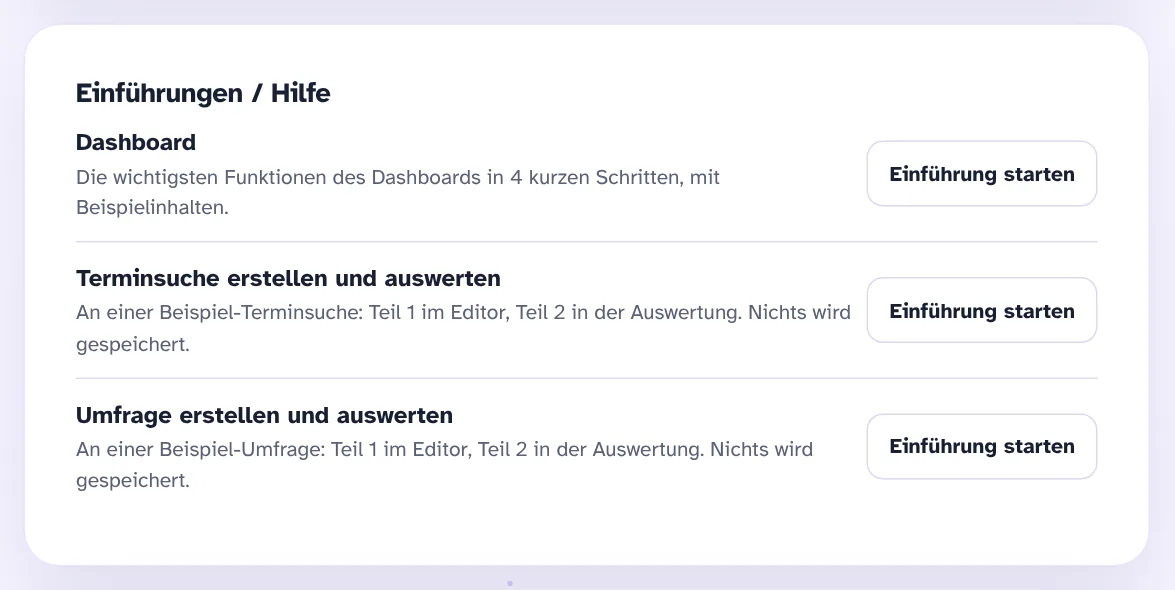
Ja. Im Konto findest du unter «Mein Konto» › «Einführungen / Hilfe» drei kurze Rundgänge: das Dashboard, «Terminsuche erstellen und auswerten» und «Umfrage erstellen und auswerten». Sie zeigen alles an Beispielinhalten; es wird nichts gespeichert. Du kannst jede Einführung jederzeit wiederholen.
In welchen Sprachen gibt es die Oberfläche?
Auf Deutsch, Schweizerdeutsch, Französisch, Italienisch und Englisch. Mit dem Sprachmenü oben rechts wechselst du jederzeit.
Funktioniert es auch auf dem Handy?
Ja. Die Seiten sind für Smartphones, Tablets und grosse Bildschirme optimiert. Mit «Zeilen und Spalten tauschen» lässt sich die Tabelle bequem drehen.
Wie viele Personen können abstimmen?
Mit der kostenlosen Version können bis zu 500 Personen pro Umfrage abstimmen. Für mehr als 500 Personen brauchst du Premium (bis zu 10’000 Personen pro Umfrage). Brauchst du noch mehr, kontaktiere den Support.
Ist terminsuche.ch eine Doodle- oder Nuudel-Alternative?
Ja. Termine vorschlagen, Link teilen, abstimmen lassen: kostenlos, ohne Konto und Ende-zu-Ende verschlüsselt. Mehr dazu unter Doodle-Alternative aus der Schweiz.
Was ist der Unterschied zwischen Teilnehmer-Link und Admin-Link?
Mit dem Teilnehmer-Link können Personen abstimmen und die Ergebnisse sehen. Der Admin-Link ist vertraulich: Wer ihn hat, kann Stimmen bearbeiten oder löschen sowie die Umfrage beenden oder löschen. Gib ihn nur an Personen weiter, die mitverwalten sollen.
Ich habe meinen Link verloren. Was nun?
Weil wir den Schlüssel nie sehen, können wir Links nicht wiederherstellen. Suche in deinen Nachrichten und E-Mails nach dem Link. Mit einem Konto gehen Admin-Links künftig nicht mehr verloren, denn es speichert sie verschlüsselt für dich.
Datenschutz und Sicherheit
Kann der Betreiber meine Daten lesen?
Nein. Inhalte und Antworten werden in deinem Browser verschlüsselt (AES-256-GCM). Der Schlüssel steht nur im Link (hinter dem «#») und wird nie an den Server übertragen. Details unter Sicherheit.
Wo werden die Daten gespeichert?
Verschlüsselt auf einem Server in der Schweiz.
Wie lange werden die Daten gespeichert?
Du wählst beim Erstellen die Aufbewahrungsdauer. Danach werden Umfrage und alle Antworten unwiderruflich gelöscht.
Ist die Software Open Source?
Ja, sie steht unter der Lizenz GPL-2.0-or-later.
Wie melde ich Missbrauch?
Nutze dafür unser Kontaktformular. Gib bitte keine Admin-Links weiter, sondern beschreibe das Problem.
Terminsuche, Abstimmungen und Listen
Kann ich eine Umfrage nachträglich ändern?
Stimmen kannst du mit dem Admin-Link bearbeiten oder löschen, ebenso die Beschreibung der Umfrage. Die Umfrage selbst kannst du beenden oder löschen. Möchtest du Termine oder Optionen anpassen, erstelle am besten eine neue Umfrage.
Wie lege ich den Termin fest und beende die Umfrage?
Öffne den Admin-Link und tippe auf «Umfrage beenden». Im Fenster ist der Termin mit den meisten Zusagen vorgewählt; du kannst einen anderen wählen oder ohne Termin beenden. Danach ist die Umfrage geschlossen und alle sehen oben den gewählten Termin. Mit «Termin festlegen» kannst du den Termin auch nur festhalten, ohne die Umfrage zu schliessen; «Termin zurücknehmen» macht das rückgängig. Siehe Anleitung.
Können Teilnehmende den Termin in ihren Kalender übernehmen?
Ja, mit «Zum Kalender hinzufügen (.ics)». Die Kalenderdatei gibt es bei Umfragen, die mit einem Premium-Plan erstellt wurden, sobald der Termin festgelegt ist.
Wie exportiere ich die Ergebnisse?
In der Auswertung gibt es die Schaltfläche «Excel-Export». Die Datei wird direkt in deinem Browser erstellt und lässt sich in Excel oder LibreOffice öffnen. Hast du einen Filter gesetzt, enthält die Datei genau diese Auswahl. Zum Drucken oder Speichern als PDF gibt es die «Druckvorschau» (nächste Frage).
Wie drucke ich die Ergebnisse oder speichere sie als PDF?
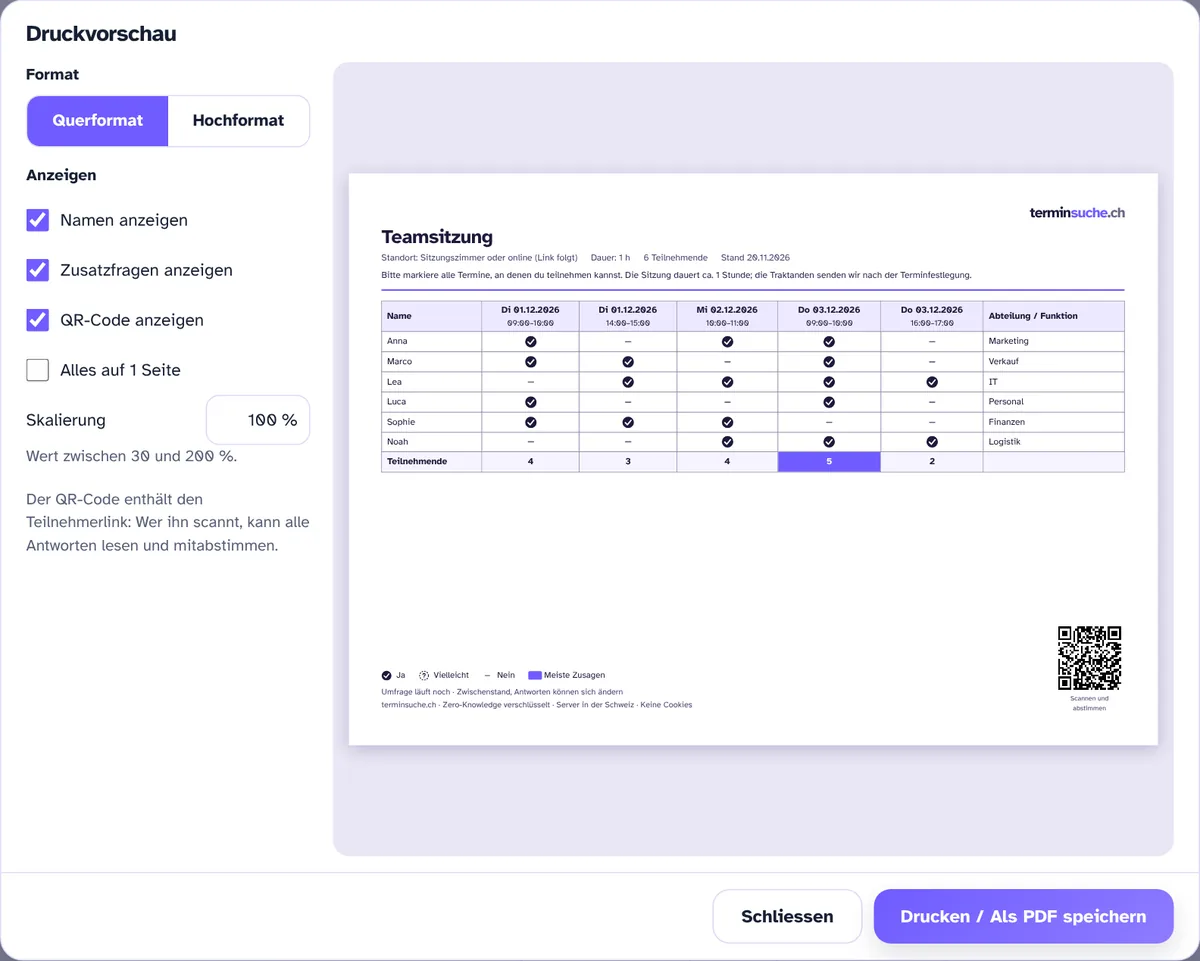
Tippe in der Auswertung auf «Druckvorschau». Dort wählst du Quer- oder Hochformat, blendest Namen, Zusatzfragen und den QR-Code ein oder aus und passt die Skalierung an; «Alles auf 1 Seite» verkleinert die Tabelle passend. «Drucken / Als PDF speichern» öffnet den Druckdialog deines Browsers. Mit Premium-Branding trägt der Ausdruck dein Logo und deine Farbe. Beachte: Der QR-Code enthält den Teilnehmer-Link.
Kann ich «Vielleicht» als Antwort zulassen?
Ja. Standardmässig beantworten Teilnehmende jede Option verbindlich mit Ja oder Nein. Setzt du beim Erstellen das Häkchen bei «‹Vielleicht› als Antwort ermöglichen», steht zusätzlich die orange Antwort «Vielleicht» zur Verfügung. Bei der Teilnahmeabfrage (Eintragungsliste «Teilnahme Ja/Nein») heisst sie «Noch offen». Bestehende Umfragen behalten ihre bisherige Einstellung.
Was ist der Unterschied zwischen den Listenformaten?
Datum + Text: mehrere Einträge pro Datum. Text + Datum: mehrere Daten pro Eintrag. Nur Text: freie Felder. Teilnahme (RSVP): Anmeldung zu einem Anlass. Mehr auf der Seite Eintragungslisten.
Umfragen und Fragebögen
Wann nehme ich eine Terminsuche, wann eine Umfrage?
Mit einer Terminsuche findest du einen gemeinsamen Termin, stimmst über Optionen ab (Freitext-Abstimmung) oder führst eine Eintragungsliste; alle Teilnehmenden sehen die Antworten in einer Tabelle. Mit einer Umfrage erstellst du einen Fragebogen mit verschiedenen Fragetypen. Die Antworten kann nur lesen, wer die Umfrage erstellt hat – ausser du lässt Teilnehmende nach dem Ausfüllen die grafische Auswertung sehen.
Welche Fragetypen gibt es?
Einfachauswahl, Mehrfachauswahl, Dropdown, Bilderauswahl, kurze und lange Antwort, Skala, Sterne-Bewertung, Datum, Zahl und E-Mail-Adresse. Jede Frage kann eine Pflichtfrage sein und einen Hilfetext erhalten.
Kann eine Frage nur bei einer bestimmten Antwort erscheinen?
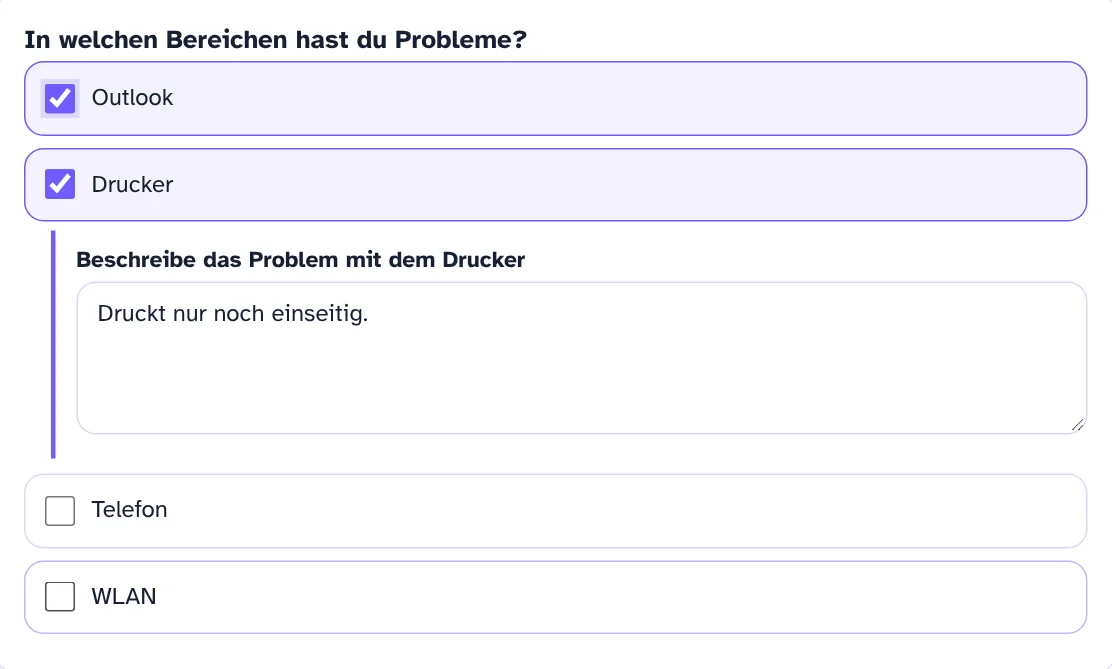
Ja, als Nachfrage. Tippe bei einer Option einer Auswahlfrage auf «↳ Nachfrage» und lege die Frage an. Beim Ausfüllen erscheint sie erst, wenn diese Option gewählt ist – zum Beispiel «Beschreibe das Problem mit dem Drucker», sobald jemand «Drucker» ankreuzt. Pro Option sind mehrere Nachfragen möglich.
Kann ich ein Bild über die Umfrage setzen?
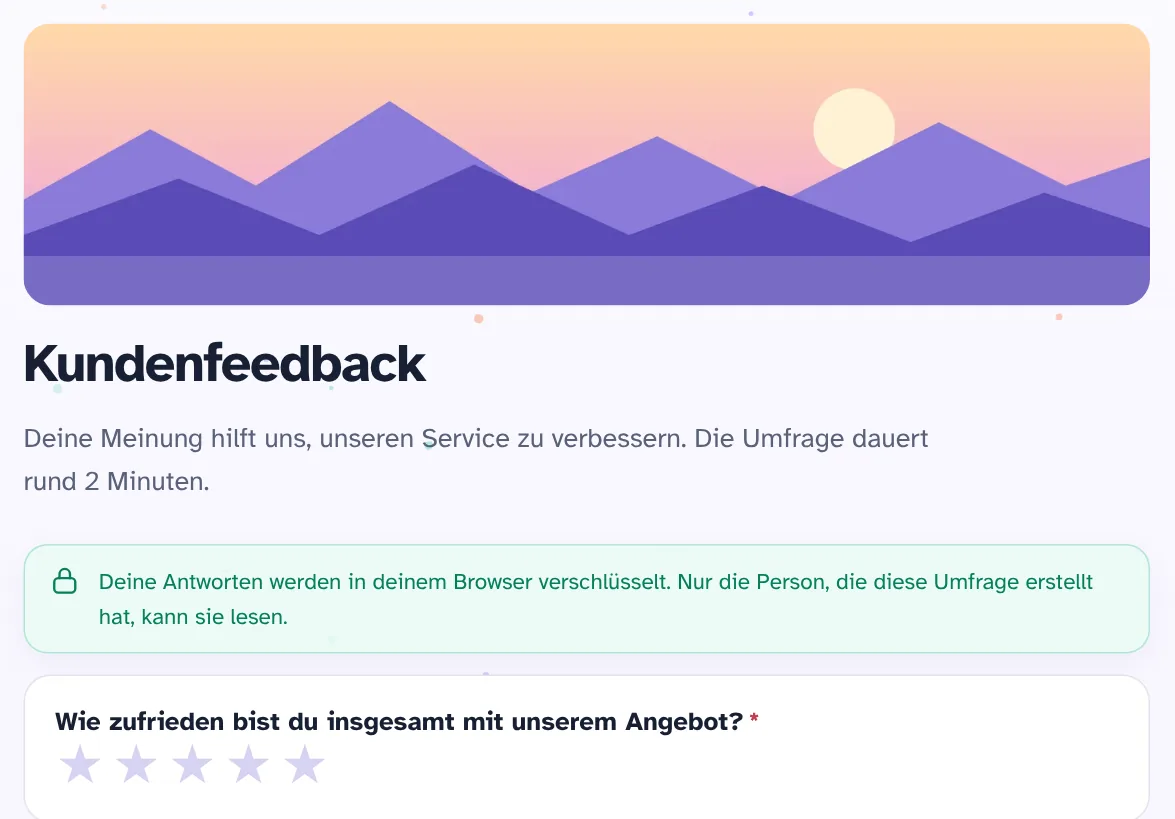
Ja. Mit «Header-Bild hinzufügen» lädst du ein JPG, PNG oder WebP hoch und schneidest es zu, frei oder als Banner im Format 4:1. Das Bild wird in deinem Browser verkleinert und mit der Umfrage verschlüsselt gespeichert; das Original verlässt dein Gerät nicht. Kostenlos sind bis 300 KB möglich, mit Premium bis 1 MB in höherer Auflösung. Für Screenreader kannst du eine Bildbeschreibung ergänzen. In Vorlagen und Entwürfen wird das Header-Bild nicht gespeichert.
Wie sehe ich, wer aus meinem Verteiler noch nicht teilgenommen hat?
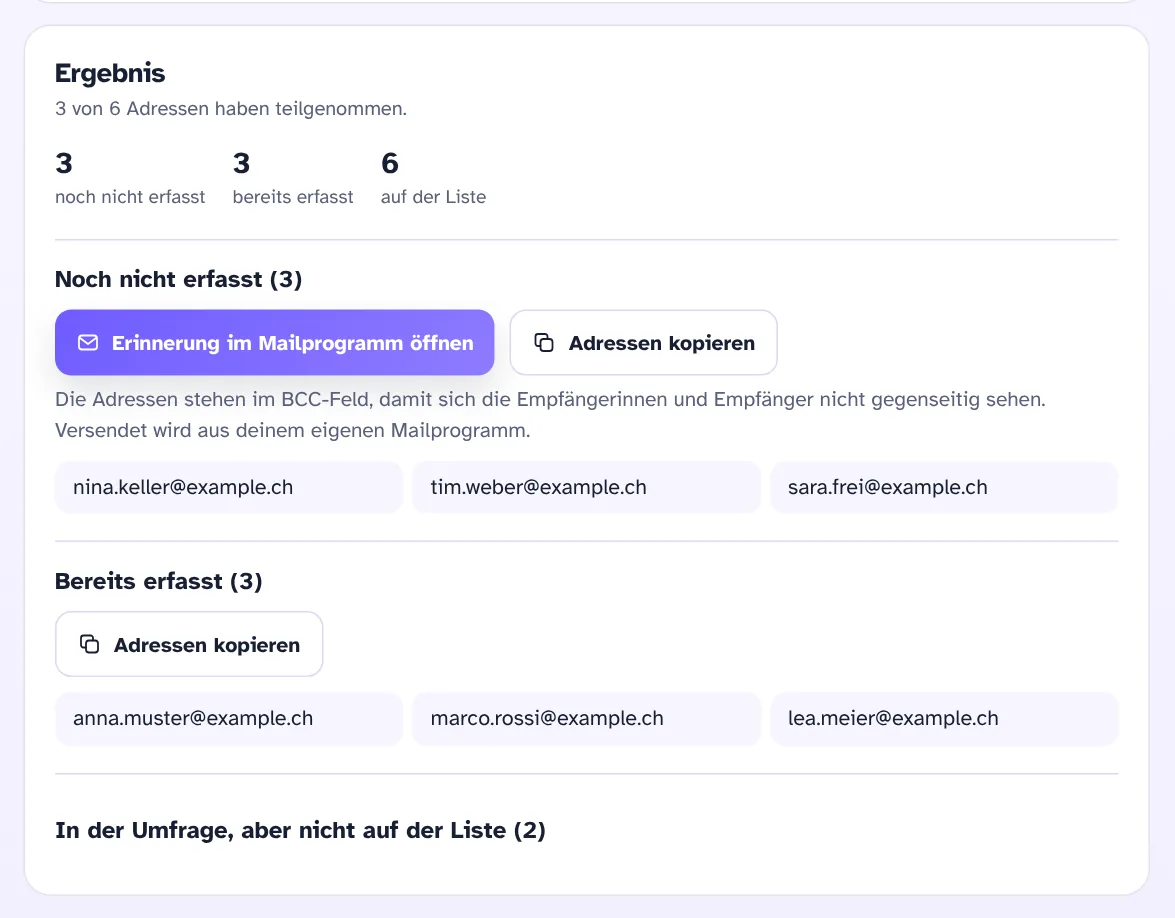
Mit dem Verteiler-Abgleich (Premium). Deine Umfrage braucht dafür eine Frage vom Typ «E-Mail-Adresse». Öffne in der Auswertung den Reiter «Verteiler-Abgleich», füge die Adressen ein oder wähle eine Excel- oder CSV-Datei und tippe auf «Abgleichen». Du siehst, wer noch nicht erfasst ist, wer bereits teilgenommen hat und welche Antworten zu keiner Adresse der Liste passen. Mit «Erinnerung im Mailprogramm öffnen» schreibst du allen, die noch fehlen; die Adressen stehen im BCC-Feld.
Wird meine Verteilerliste gespeichert?
Nein. Die Liste wird nur in deinem Browser verarbeitet und weder an unseren Server gesendet noch gespeichert. Nach dem Schliessen oder Neuladen der Seite ist sie weg; für einen neuen Abgleich lädst du sie erneut hoch. Die Erinnerung verschickst du aus deinem eigenen Mailprogramm.
Wie werte ich eine Umfrage aus?
Öffne den Admin-Link. Im Reiter «Übersicht» siehst du die Ergebnisse jeder Frage, unter «Einzelne Antworten» jede Antwort für sich. Mit «Excel-Export» lädst du alle Antworten als Excel-Datei herunter. Auf Wunsch sehen Teilnehmende nach dem Ausfüllen die grafische Auswertung – ohne Namen und ohne Freitexte.
Konto und Sicherheit
Wozu dient ein Konto?
Es speichert deine Admin-Links für Terminsuchen und Umfragen sowie deine Entwürfe verschlüsselt, damit du nichts verlierst, und merkt sich dein Standard-Logo und deine Standardfarbe (Premium). Im Dashboard hast du alles an einem Ort. Teilnehmende brauchen kein Konto. Mehr in der Anleitung.
Kann ich eine Terminsuche oder Umfrage als Entwurf speichern?
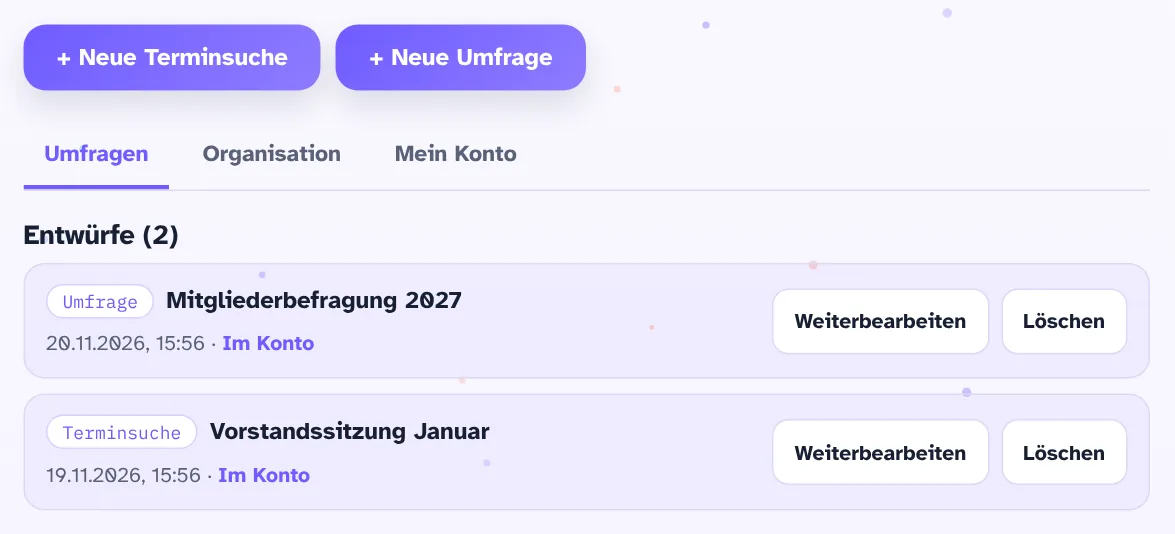
Ja. Mit «Als Entwurf speichern» sicherst du deine Eingaben, bevor du erstellst. Ein Entwurf hat noch keinen Link und ist für niemanden sichtbar. Mit Konto liegt er verschlüsselt im Konto und steht auf allen Geräten bereit, ohne Konto nur in diesem Browser. Mit «Weiterbearbeiten» machst du später weiter; nach dem Erstellen wird der Entwurf automatisch gelöscht. Es sind bis zu 20 Entwürfe möglich.
Was bedeuten «Nur ich» und «Team» im Dashboard?
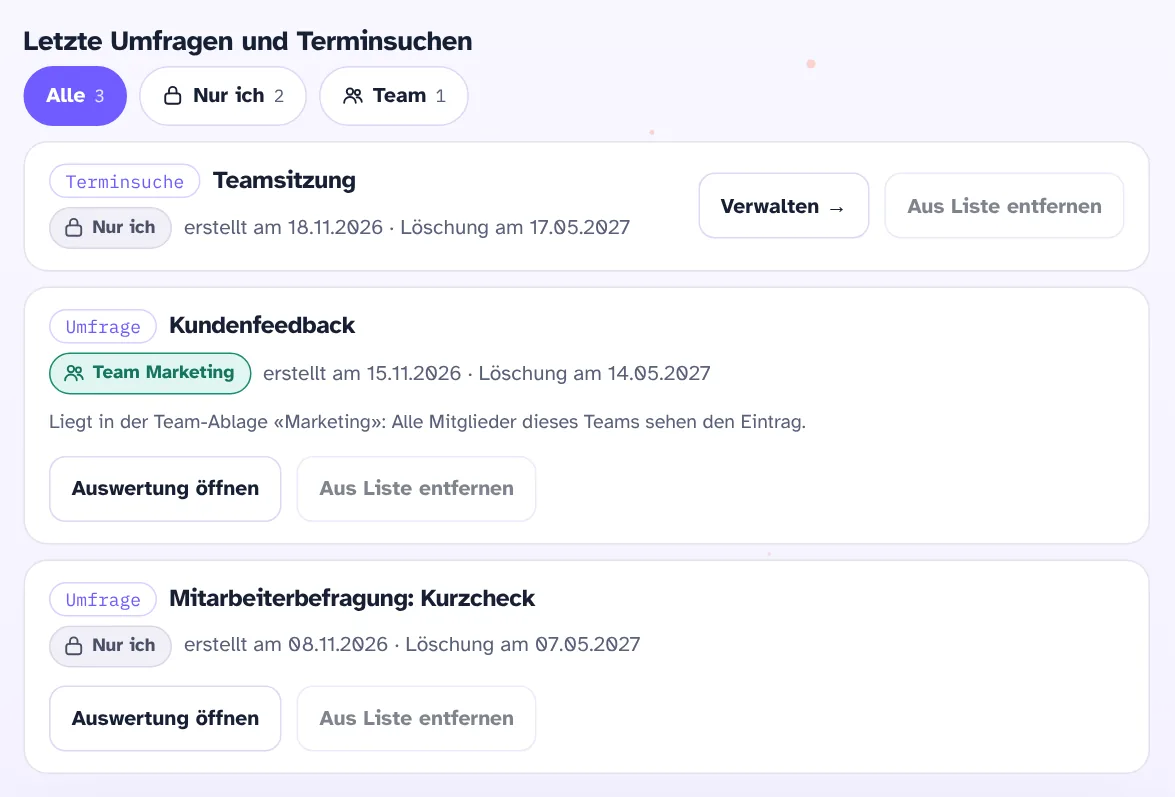
Bist du Mitglied einer Organisation, zeigt jede Karte, wer den Eintrag im Dashboard sieht: «Nur ich» heisst, er liegt in keiner deiner Team-Ablagen; «Team …» heisst, alle Mitglieder dieses Teams sehen ihn. Mit «Alle», «Nur ich» und «Team» filterst du die Liste. Wer den Link einer Umfrage hat, kommt unabhängig davon an die Umfrage.
Was ist der Unterschied zwischen einem Konto mit und ohne E-Mail?
Mit E-Mail erhältst du deinen Ersatzschlüssel per Mail und kannst dein Passwort per Link zurücksetzen. Ohne E-Mail notierst du den Ersatzschlüssel (im Konto «Wiederherstellungscode») selbst – er verlässt deinen Browser nie.
Ich habe mein Passwort vergessen.
Mit E-Mail: Öffne den Link in der Mail und setze ein neues Passwort. Ohne E-Mail: Verwende den Ersatzschlüssel, den du bei der Registrierung notiert hast. Ohne Ersatzschlüssel ist eine Wiederherstellung nicht möglich.
Was ist die 2FA, und ist sie Pflicht?
Die 2FA ist eine zweite Bestätigung nach dem Passwort, per Authenticator-App, Passkey oder Sicherheitsschlüssel (z. B. YubiKey). Sie ist freiwillig, ausser deine Organisation verlangt sie. Du kannst mehrere Methoden kombinieren. Die Einrichtung zeigt die Anleitung.
Ich habe mein Gerät verloren. Was nun?
Melde dich mit einem deiner 10 Wiederherstellungscodes an (jeder gilt einmal) und richte die 2FA neu ein. Der Ersatzschlüssel ersetzt die 2FA nicht. Verlangt deine Organisation die 2FA, kann dein Admin sie sofort zurücksetzen. Ohne Codes und ohne Organisation lässt sich der Zugang nicht wiederherstellen.
Kann ein Admin über das Zurücksetzen auf mein Konto zugreifen?
Nicht ohne dein Passwort. Das Zurücksetzen entfernt nur den zweiten Faktor; deine Daten bleiben mit deinem Passwort verschlüsselt und sind auch für den Admin nicht lesbar. Du siehst im Konto, wann die 2FA zurückgesetzt wurde.
Kann ich mein Konto löschen?
Ja. In den Konto-Einstellungen gibt es «Konto löschen» (deine Umfragen bleiben bestehen) und «Mein Konto und alle Daten löschen». Letzteres löscht zuerst alle im Konto gespeicherten Umfragen samt Antworten und danach das Konto – endgültig. Admins einer Organisation müssen zuerst die Organisation löschen.
Premium: Logo, Farbe und Vorlagen
Wie setze ich mein Logo und meine Farbe ein?
Gib beim Erstellen den Lizenzschlüssel ein, öffne «Eigenes Logo und Farbe», wähle die Akzentfarbe und lade dein Logo hoch. Die Live-Vorschau zeigt das Ergebnis. Alle Teilnehmenden sehen dann Logo und Farbe. Mit einem Konto legst du beides einmal als Standard fest. Siehe Anleitung.
Sieht der Server mein Logo?
Nein. Logo und Farbe werden wie alle Inhalte im Browser verschlüsselt gespeichert.
Was sind Vorlagen?
Mit «Als Vorlage speichern» sicherst du Titel, Beschreibung, Optionen und Zusatzfragen, aber keine konkreten Termine. Beim nächsten Mal lädst du die Vorlage im Bereich «Vorlagen». Persönliche Vorlagen bleiben in deinem Browser; Teams und Organisationen teilen Vorlagen (siehe unten).
Team und Organisation
Was ist der Unterschied zwischen Pro, Team und Organisation?
Pro ist für eine einzelne Person. Ein Team enthält 2 Konten (erweiterbar bis 10). Eine Organisation enthält 10 Konten (beliebig erweiterbar) und gliedert sich in mehrere Teams, zum Beispiel Vorstand, Events und Kasse, mit gemeinsamer Ablage, Branding und Vorlagen. Die Konten können nachträglich unter «Mein Abo» erweitert werden. Preise und Details: Pläne und Preise.
Wie lade ich Mitglieder in eine Organisation ein?
Öffne im Konto den Reiter «Organisation» und dort «Mitglieder». Mit «+ Mitglied einladen» gibst du (freiwillig) einen Namen und, falls gewünscht, eine E-Mail-Adresse ein und wählst je Team die Rolle: «Kein Zugriff», «Mitglied» oder «Team-Admin». Die Einladung ist 14 Tage gültig und nur für eine Person bestimmt. Die E-Mail-Adresse wird nicht gespeichert. Sollen viele Personen beitreten, geht es mit dem Beitritt per Code einfacher (siehe unten). Siehe Anleitung.
Was passiert, wenn jemand die Einladung öffnet?
Der Einladungslink zeigt direkt das Fenster zum Erstellen eines Kontos. Wer schon ein Konto hat, wechselt zu «Anmelden» und tritt mit seinem bestehenden Konto bei. Den Ablauf zeigt die Anleitung.
Wie funktioniert der Beitritt per Code?
Als Organisations-Admin schaltest du unter «Organisation» › «Einstellungen» den «Beitritt per Code» ein und gibst den Code oder den Beitrittslink weiter. Wer beitreten will, erstellt ein eigenes Konto, gibt im Reiter «Organisation» den Code und den eigenen Namen ein und tippt auf «Anfrage senden». Du siehst die Anfrage mit Name und Login unter «Mitglieder», teilst die Teams zu und gibst sie frei oder lehnst sie ab. Der Code gilt, bis du ihn ausschaltest oder erneuerst; der Server kann ihn nicht lesen.
Welche Rollen gibt es?
Organisations-Admin: richtet die Organisation ein, legt Teams an, lädt ein, gibt Beitrittsanfragen frei und setzt Branding und Vorlagen für alle. Team-Admin: verwaltet ein einzelnes Team (Team umbenennen, Personen einladen, zuordnen und entfernen, Ordner löschen, Vorlagen und Branding des Teams). Mitglied: arbeitet in den Teams, denen es zugeordnet ist. Die Rolle stellst du je Team mit dem Schalter «Kein Zugriff · Mitglied · Team-Admin» ein.
Was ist die Team-Ablage und wie funktionieren Ordner?
Die Team-Ablage ist der gemeinsame Bereich eines Teams. Links siehst du die Ordner als Baum, mit bis zu 4 Ebenen. Mit «+ Ordner» legst du einen Ordner an, mit «+» einen Unterordner. Alle Teammitglieder dürfen Ordner erstellen und umbenennen; löschen dürfen nur Admins. Umfragen fügst du per Admin-Link hinzu oder erstellst sie direkt im Ordner.
Wie erstelle ich eine Umfrage direkt in einem Ordner?
Wähle in der Team-Ablage den Ordner und dann «Terminumfrage erstellen» oder «Umfrage erstellen». Das Werkzeug öffnet sich mit Vorlage, Logo und Farbe des Ordners und zeigt «Du erstellst für Team …, Ordner …». Die fertige Umfrage wird automatisch im Ordner abgelegt.
Wer sieht was in der Team-Ablage?
Mitglieder sehen nur die Umfragen ihrer Teams. Deine übrigen Umfragen und Daten bleiben privat; im Team liegt nur, was ihr bewusst ablegt. Die Verantwortlichen der Organisation sehen, dass dein Konto Mitglied ist. Der Server kennt nur die Zuordnung zu den Teams, keine Namen, Ordner oder Links.
Wie funktioniert das Branding der Organisation?
Als Organisations-Admin legst du im Tab «Vorlagen & Branding» Logo, Farbe und Logo-Grösse für alle Teams fest. Ein Team kann eigene Werte setzen, ein Ordner wiederum eigene Werte für sich und seine Unterordner. Gilt nichts Eigenes, wird der Wert der nächsthöheren Ebene verwendet: Ordner → Unterordner → Team → Organisation. Logo und Farbe werden getrennt vererbt. Siehe Anleitung.
Was sind Organisations- und Team-Vorlagen?
Vorlagen, die Admins im Werkzeug mit «Als Vorlage für Organisation oder Team speichern» ablegen. Vorlagen der Organisation stehen allen Teams zur Verfügung. Legt ein Team eine gleichnamige Vorlage an, ersetzt sie für dieses Team die Vorlage der Organisation; andere Vorlagen werden ergänzt. In der Vorlagenliste erscheinen sie als «Organisation: …» und «Team: …».
Wer darf Branding und Vorlagen festlegen?
Organisations-Admins für die ganze Organisation und Team-Admins für ihr Team. Auch die Zuweisung je Ordner (Vorlage für Terminumfragen und für Umfragen, Logo, Farbe) ist Admins vorbehalten; Mitglieder sehen diese Einstellung nicht, können aber aus dem Ordner heraus erstellen.
Kann ich das Branding oder eine Vorlage wieder zurücksetzen oder löschen?
Ja. Im Tab «Vorlagen & Branding» kannst du Vorlagen löschen und ein Team auf die Werte der Organisation zurücksetzen; Team-Admins haben in der Team-Verwaltung einen Abschnitt für ihr Team. Vorlagen werden nicht bearbeitet: Speichere sie mit gleichem Namen neu, ersetzt die neue die alte.
Kann ich die 2FA für alle Mitglieder verlangen?
Ja. Organisations-Admins können die 2FA für alle Mitglieder verlangen. Dann lässt sich die letzte Methode nicht mehr entfernen. Verliert ein Mitglied alle Methoden, setzt der Admin die 2FA zurück.