Den passenden Termin finden
Schlage Termine vor, teile einen Link und sieh auf einen Blick, wann es den meisten passt. Ohne Anmeldung, ohne Tracking und Ende-zu-Ende verschlüsselt.
Terminumfrage erstellenAlle Funktionen1. Termine vorschlagen
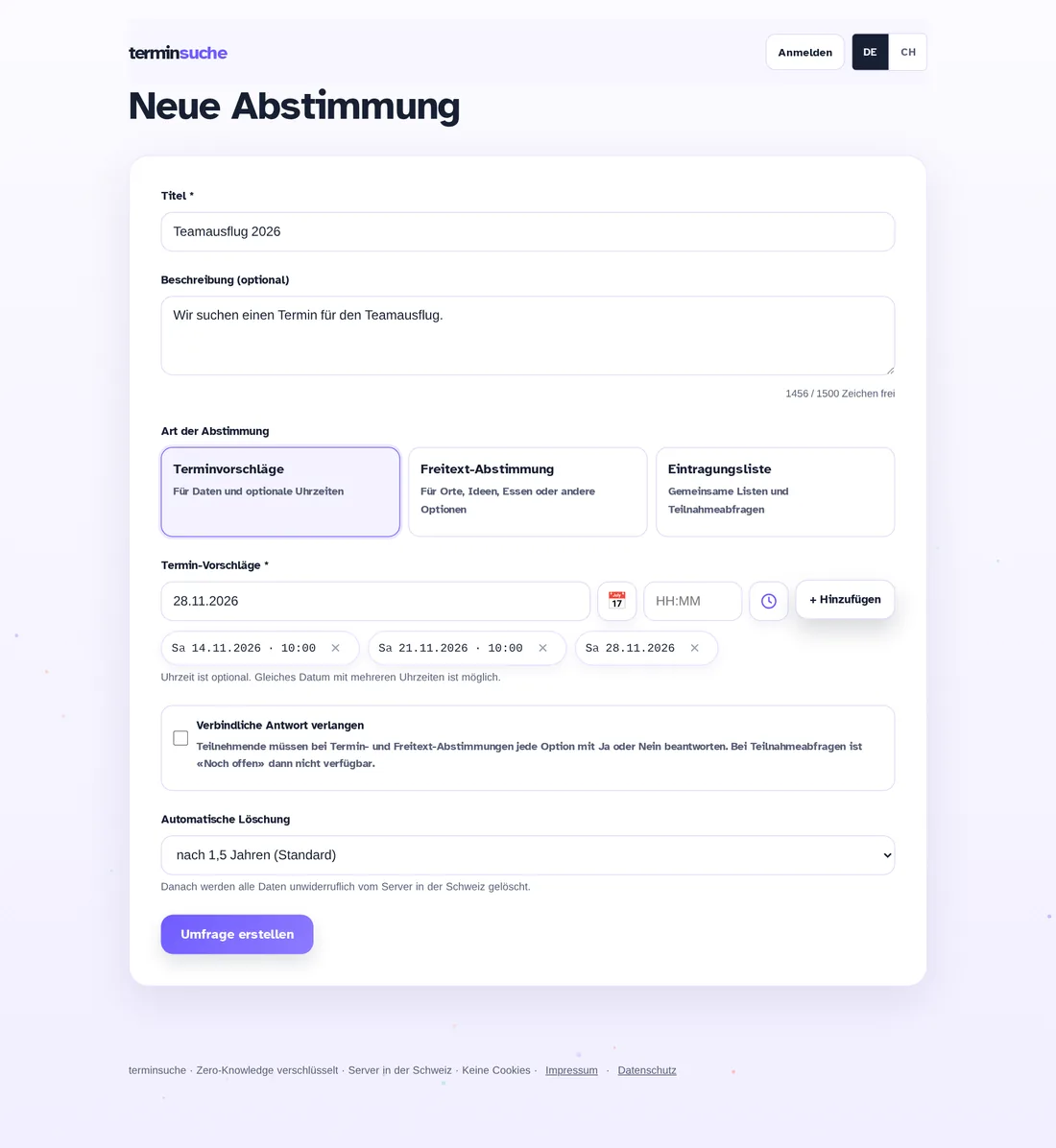
Gib einen Titel und optional eine Beschreibung ein, füge Daten im Schweizer Format hinzu – mit oder ohne Uhrzeit. Am selben Tag sind auch mehrere Uhrzeiten möglich.
- Wähle die Aufbewahrungsdauer: danach wird alles unwiderruflich gelöscht.
- Optional: Teilnehmende müssen jede Option mit Ja oder Nein beantworten.
- Optional: Bemerkungsfeld für zusätzliche Hinweise.
- Datum und Uhrzeit kannst du kurz eintippen: «7.7.» wird zum Datum, «7» zu 07:00 und «750» zu 07:50.
- Optional: Standort und Dauer (15 Minuten bis 4 Stunden oder eigene Dauer). Die Vorschläge zeigen dann den Zeitraum, z. B. 14:00–16:00.
2. Link teilen
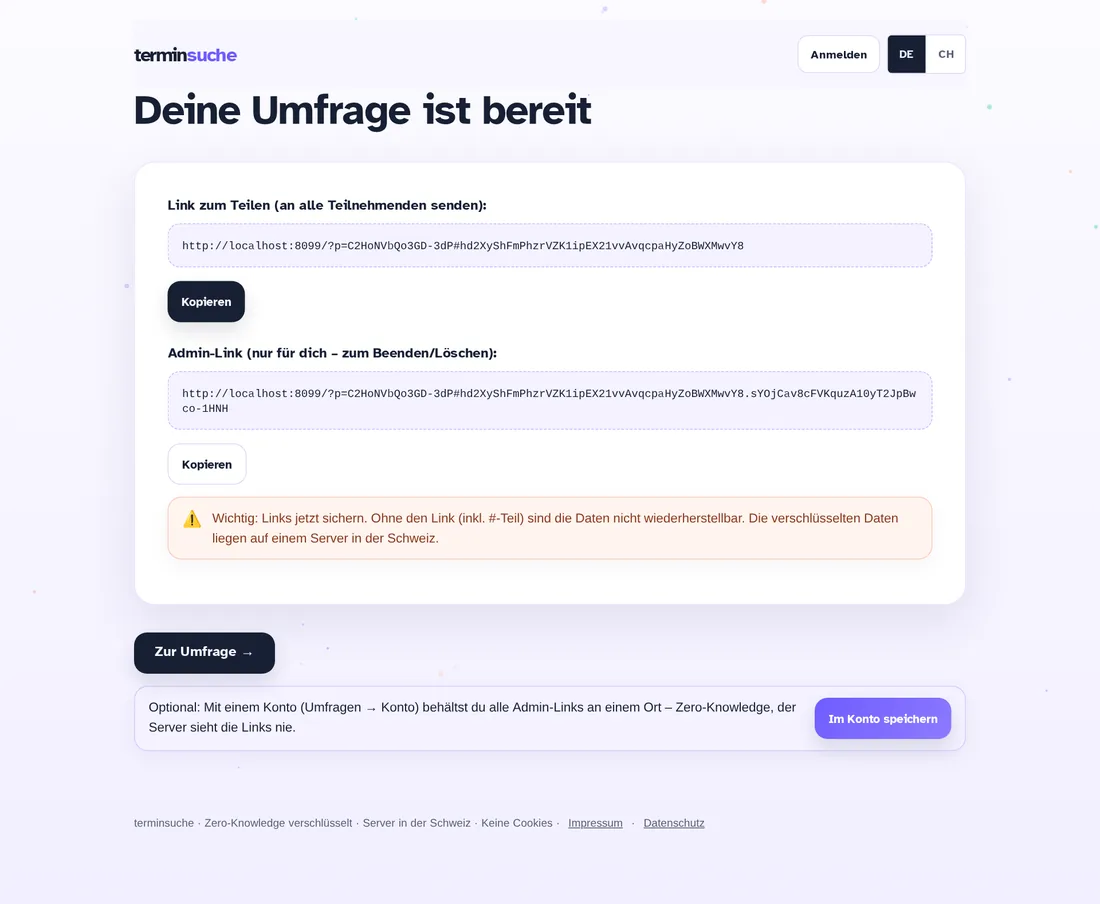
Nach dem Erstellen erhältst du zwei Links:
- Teilnehmer-Link – schick ihn an alle, die abstimmen sollen.
- Admin-Link – vertraulich, nur für dich. Damit bearbeitest du Stimmen und beendest oder löschst die Umfrage.
Speichere beide Links gut ab. Der Schlüssel steckt im Link und kann nicht wiederhergestellt werden.
3. Abstimmen
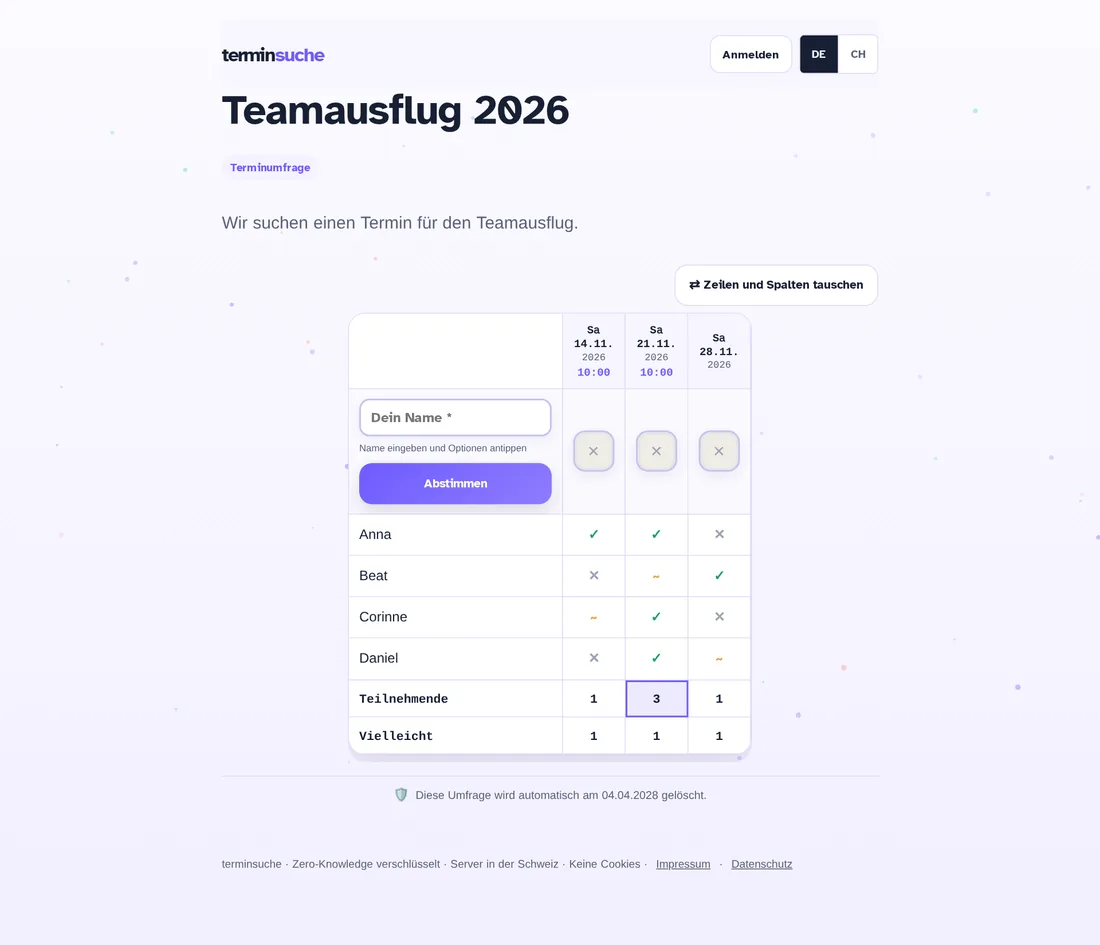
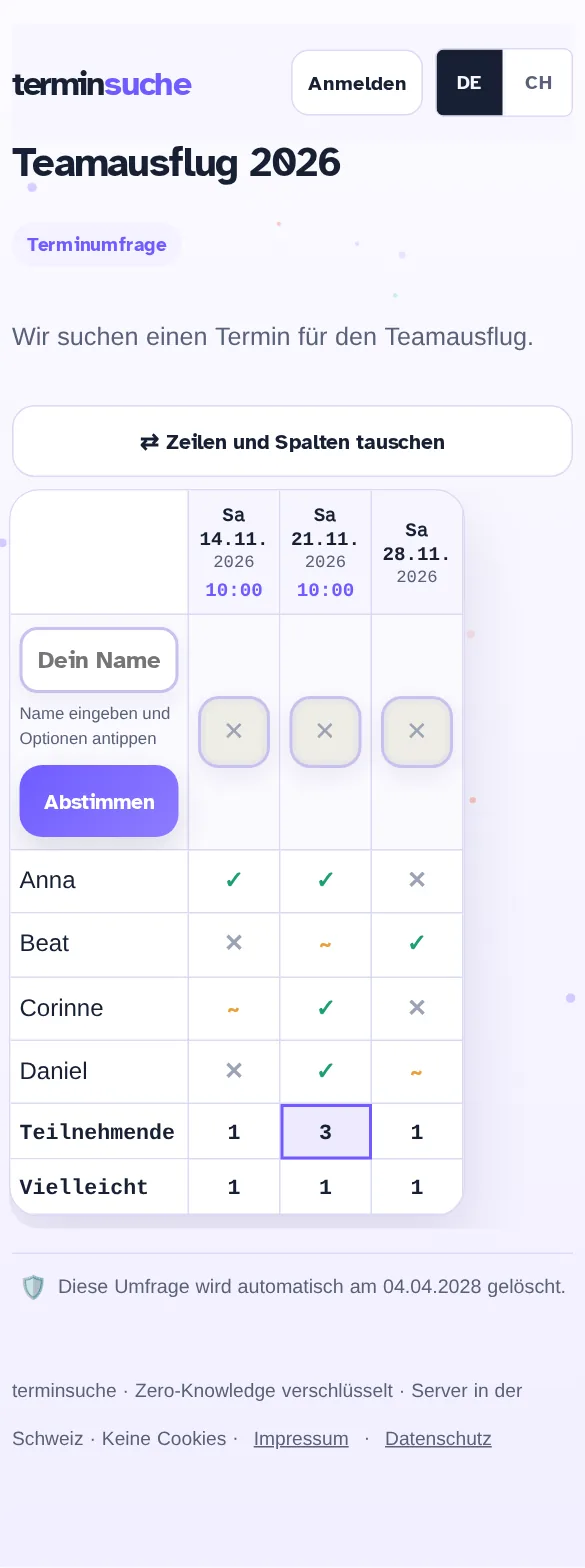
Teilnehmende geben ihren Namen ein und tippen pro Termin auf ✓ (passt), ~ (vielleicht) oder ✕ (passt nicht). Kein Konto und keine E-Mail-Adresse nötig.
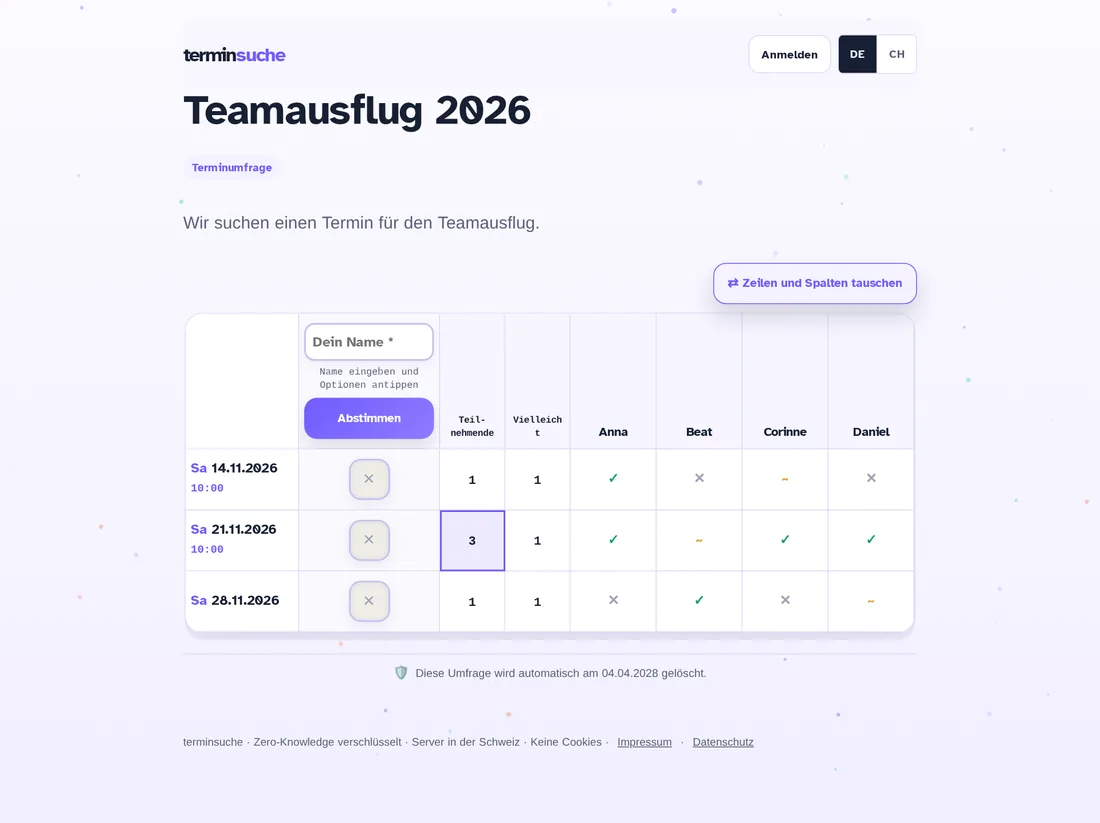
Die Summenzeile zeigt, wie viele Personen pro Termin können. Der beste Termin wird hervorgehoben.
Auch auf dem Handy
Die Umfrage ist für kleine Bildschirme optimiert. Mit «Zeilen und Spalten tauschen» drehst du die Tabelle: Teilnehmende werden zu Spalten, Termine zu Zeilen – ideal bei vielen Optionen.
4. Verwalten und auswerten
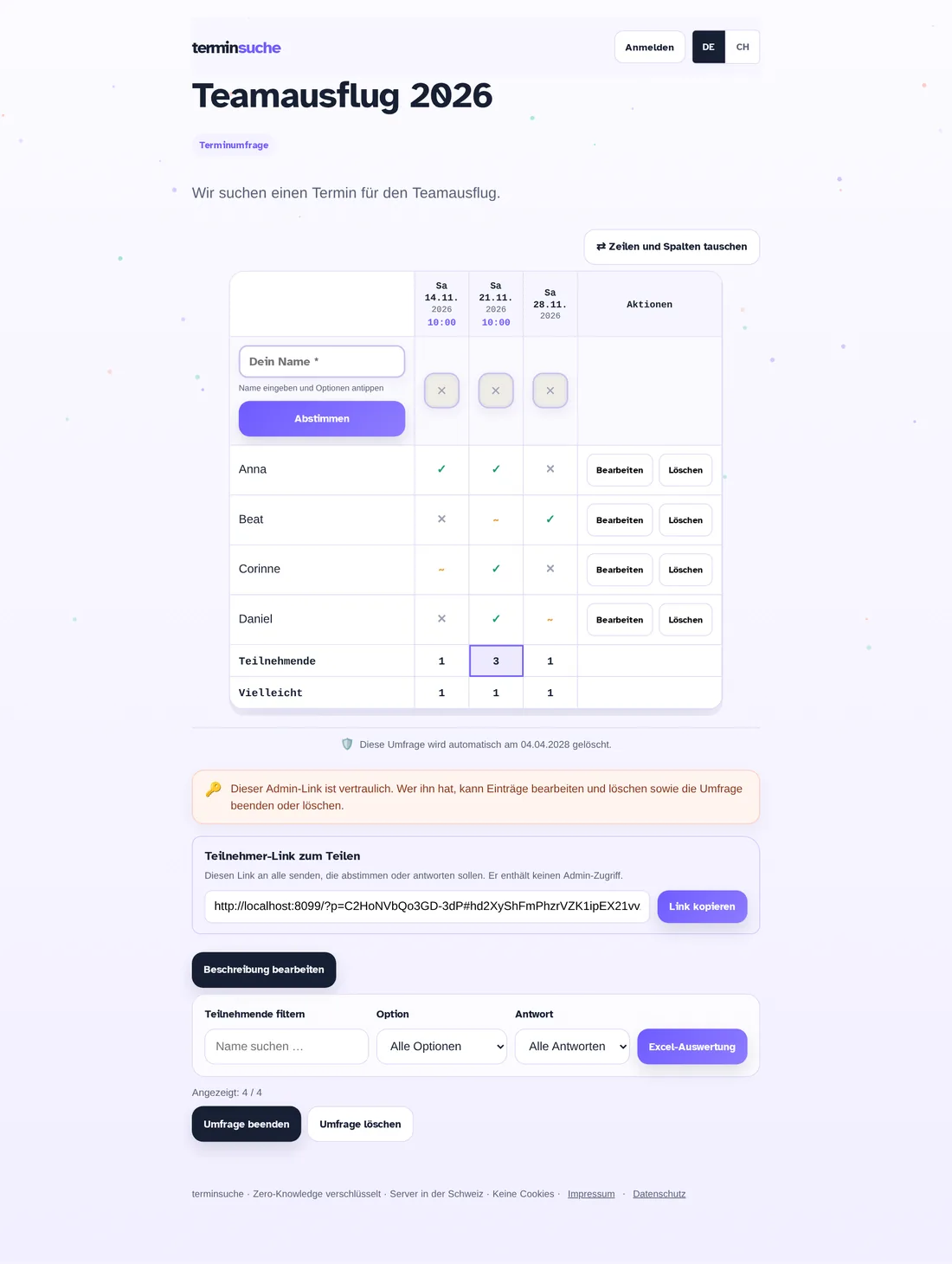
Mit dem Admin-Link siehst du zusätzliche Werkzeuge:
- Einzelne Stimmen bearbeiten oder löschen
- Nach Namen, Option oder Antwort filtern
- Ergebnis als Excel-Datei exportieren
- Umfrage beenden oder löschen